Latest Post

http-vs-https-for-seo

Back in August of last year Google officially announced that switching your website over to HTTPS will give you a minor ranking boost.

So it’s that simple, right? If Google says do it, then let’s do it.

For most companies this is exactly the right mentality, but it’s still important to understand what the difference is between HTTP and HTTPS, how to make the switch, and if making the switch is right for your company in the first place.

Ultimately, it’s important to ask yourself several questions: Why does Google prefer HTTPS for SEO rankings? What are the SEO benefits of HTTPS?

And also a word of caution: There are some SEO concerns to consider when changing to HTTPS.

HTTP vs. HTTPS: Understanding the Basics


No matter what side you are on—being the user of a website or developing your own site—a good online experience tends to involve a trusted third party and good encryption.

In order to understand how to achieve this and better understand why Google favors these website elements (and why you should too), it’s important to first learn the difference between HTTP and HTTPS. Below explains the basics of the two options:

HTTP: HyperText Transfer Protocol


Hypertext Transfer Protocol (http) is a system for transmitting and receiving information across the Internet. HTTP is an “application layer protocol,” which ultimately means that its focus is on how information is presented to the user, however, this option doesn’t really care how data gets from Point A to Point B.

It is said to be “stateless,” which means it doesn’t attempt to remember anything about the previous web session. The benefit to being stateless it that there is less data to send, and that means increased speed.

When is HTTP beneficial?

Http is most commonly used to access html pages, and it is important to consider that other resources can be utilized through accessing http. This was the way that most websites who did not house confidential information (such as credit card information) would setup their websites.

HTTPS: Secure HyperText Transfer Protocol


HTTPS, or “secure http”, was developed to allow authorization and secured transactions. Exchanging confidential information needs to be secured in order to prevent unauthorized access, and https makes this happen. In many ways, https is identical to http because it follows the same basic protocols. The http or https client, such as a Web browser, establishes a connection to a server on a standard port. However, https offers an extra layer of security because it uses SSL to move data.

For all intents and purposes, HTTPS is HTTP, it’s just the secure version.

To get technical on you, the main difference is that it uses TCP Port 443 by default, so HTTP and HTTPS are two separate communications.

HTTPS works in conjunction with another protocol, Secure Sockets Layer (SSL), to transport data safely (which is really the key difference that Google cares about).

Remember, HTTP and HTTPS don’t care how the data gets to its destination. In contrast, SSL doesn’t care what the data looks like (like HTTP does).

That is why HTTPS really offers the best of both worlds: Caring about what the user sees visually, but also having an extra layer of security when moving data from point A to point B.

An Extra Note: People often use the terms HTTPS and SSL interchangeably, but that isn’t accurate. HTTPS is secure because it uses SSL to move data. The technicalities can seem complicated, so visit here if you need more detailed information. For most companies, understanding that https is more secure than http is enough.

HTTPS and Google’s Opinion


It shouldn’t come as a surprise that Google prefers sites that are trusted and certified.

This is because users can be guaranteed that the site will encrypt their information for that extra level of security. However, you should understand that getting a certificate can be an involved task (which is why it allows for higher ranking benefits).

Breaking it down: When a site goes through the motions of obtaining a certificate, the issuer becomes a trusted third party. When your browser recognizes a secure Web site, it uses the information in the certificate to verify that the site is what it claims to be. A user who knows the difference between HTTP and HTTPS can now buy with confidence, and thus, businesses can get started in electronic commerce because of this credibility.

With the announcement I addressed in the beginning, Google is now using HTTPS as a ranking signal. It is pretty clear from data analysis that HTTPS sites have a ranking advantage over http-URLs so this switch will now benefit all companies, confidential information or not.

To get a little bit more detailed, data sent using HTTPS is secured via Transport Layer Security protocol (TLS), which provides three key layers of protection:

Encryption. Encrypting the exchanged data to keep it secure.
Data Integrity. Data cannot be modified or corrupted during transfer without being detected.
Authentication proves that your users communicate with the intended website.
Google claims that websites who use HTTPS will have a small ranking benefit because of these security aspects.

Still, HTTPS sites will only have the benefit of a  “very lightweight signal” within the overall ranking algorithm, carrying less weight than other signals such as high-quality content.

According to Search Engine Land, Google said that based on their initial tests the HTTPS signal showed “positive results” in terms of relevancy and ranking in Google’s search results.

That same article  predicted that this may change eventually, and Google may decide to strengthen the signal, or give more ranking benefit to HTTPS sites because they want to keep online users secure.

SEO Advantages of Switching to HTTPS


It is clear that HTTPS offers security, so it is definitely the choice to put you in Google’s good graces. There are also some additional SEO benefits for you to consider.

Increased rankings.

The obvious one. As stated, Google has confirmed the slight ranking boost of HTTPS sites. Like most ranking signals, it is very hard to isolate on its own, but this is still something to keep in mind. On the plus side, the value of switching to HTTPS is very likely to increase over time.

Referrer Data.

When traffic passes to an HTTPS site, the secure referral information is preserved. This is unlike what happens when traffic passes through an HTTP site, and it is stripped away and looks as though it is “direct.”

Security and privacy.

HTTPS adds security for your SEO goals and website in several ways:

It verifies that the website is the one the server it is supposed to be talking to.
It prevents tampering by third parties.
It makes your site more secure for visitors.
It encrypts all communication, including URLs, which protects things like browsing history and credit card numbers.

So Are There Any SEO Concerns in Switching to HTTPS?


You really shouldn’t be concerned with switching from HTTP to HTTPS in terms of SEO. Google has been telling webmasters it is safe to do so for years. However, you do need to go through the motions to ensure your traffic doesn’t suffer.

Make sure to communicate to Google that you moved your site from HTTP to HTTPS.

Google has provided the following tips for best practices when switching to HTTPS:

Decide the kind of certificate you need: single, multi-domain, or wildcard certificate
Use 2048-bit key certificates
Use relative URLs for resources that reside on the same secure domain
Use protocol relative URLs for all other domains
Check out our site move article for more guidelines on how to change your website’s address
Don’t block your HTTPS site from crawling using robots.txt
Allow indexing of your pages by search engines where possible. Avoid the no index robots meta tag.
Google has also updated Google Webmaster Tools to better handle HTTPS sites and the reporting on them.
Track your HTTP to HTTPS migration carefully in your analytics software and within Google Webmaster Tools.
In addition to the Google Support resources, I highly recommend reading a condensed introduction to HTTP/HTTPS and some tips on changing over to SSL/HTTPS here before getting started.

This is usually something an IT professional can get done quickly, but it can sometimes be overwhelming for someone who may not have an IT background.

Below is a quick list of steps to get an outline of the process:

Provide your CSR: You need to generate a Certificate Signing Request (CSR) on your webserver.
Select the server software used to generate the CSR.
Select the hash algorithm you prefer to use.
Select the validity period for your Certificate.
Note: You will be licensed to use this Certificate on an unlimited number of servers. It is beneficial to work with a company that establishes SSL connections, as this is all automatically generated once you input information.

The Takeaway


The clear conclusion here is that switching to HTTPS will help you stay in good graces with Google. Along with all of the SEO benefits we discussed (which are only going to increase), HTTPS is a far more secure system for your website to operate. Security for your site and your users is the most important aspect of making the switch from HTTP to HTTPS.

HTTPS is not only good for security but also for referrer data and other SEO strategies. When looking at the issue holistically and considering the future of what Google is likely to do with HTTPS, I recommend switching over to HTTPS, ASAP, to keep up with Google.

Have you recently switched over to HTTPS and seen any results? Have you run any analyses to see if this switch to HTTPS is helping your SEO? We would love to hear about your experience, so let us know in the comments section below.


source: ahrefs.com
Cara Download Aplikasi Berbayar di Play Store Secara GRATIS
Kamu suka dengan aplikasi berbayar yang teman kamu miliki? Hah, tapi kamu tidak ingin bayar untuk mendapatkan aplikasi tersebut di Play Store? dapatkan dengan cara mudah berikut. Melalui tips ini, kami akan memberikan kamu caranya mendapatkan aplikasi berbayar dari Google Play Store secara gratis, namun tetap legal dan aman.
Play Store

Tips ini juga cocok untuk kamu gunakan apabila dalam satu keluarga memiliki lebih dari satu HP Android, namun ingin bayar sekali untuk aplikasi berbayar di seluruh HP yang ada.

Langkah-Langkah Mendapatkan Aplikasi Berbayar Secara Gratis di Play Store

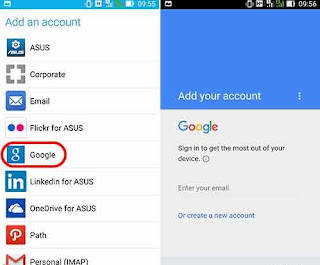
  1. Petama, kamu harus pastikan bahwa HP teman kamu memiliki aplikasi berbayar yang sudah ia install. Kemudian di HP kamu sendiri, coba kamu buka Settings > Accounts. Pilih Add account untuk menambahkan akun Google teman kamu sebagai akun kedua (secondary account) di HP tersebut.
    Langkah-Langkah Mendapatkan Aplikasi Berbayar Secara Gratis di Play Store 1
  2. Pilih Google, kemudian masukkan alamat Gmail dan password dari akun kamu.
    Langkah-Langkah Mendapatkan Aplikasi Berbayar Secara Gratis di Play Store 2
  3. Apabila sudah, jangan lupa untuk mematikan fitur sync terhadap akun yang kamu masukkan tersebut. Caranya dengan membuka Settings > Accounts > Google. Pilih akun yang sebelumnya telah dimasukkan, dan hilangkan ceklis di semua opsi yang tersedia.
    Langkah-Langkah Mendapatkan Aplikasi Berbayar Secara Gratis di Play Store 3
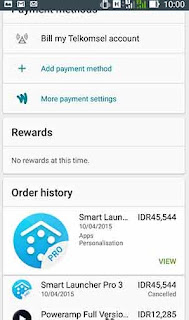
  4. Buka Google Play Store di HP kamu, buka opsi dengan slide jari kamu dari ujung kiri layar. Tekan tanda panah, dan pilih akun teman kamu yang sebelumnya telah dimasukkan.
  5. Kini kamu bisa download semua aplikasi yang telah teman kamu bayar di Play Store dengan gratis deh. Ulangi langkah di atas apabila kamu ingin mendapatkan aplikasi berbayar secara gratis dari Android lainnya. 
    Langkah-Langkah Mendapatkan Aplikasi Berbayar Secara Gratis di Play Store 4

Selamat mencoba!.


source: jalantikus

4 Tips Mempercepat Koneksi Internet Kamu

Internet yang cepat memang merupakan idaman semua orang ya. Akan tetapi, tidak sedikit di negara tercinta kita ini yang masih mendapatkan koneksi lambat dan mahal. Jika sudah mendapatkan internet cepat, belum tentu juga orang tersebut bisa mengelolanya dengan baik. Berikut ini akan kami jelaskan faktor-faktor sederhana apa saja yang bisa dilakukan untuk mengembalikan kecepatan koneksi internet menjadi prima kembali. Ini dia 4 tips sederhana mempercepat koneksi internet.

4 Tips Sederhana Untuk Mempercepat Koneksi Internet Kamu

1. Reset Modem.
cara mempercepat koneksi internet

Cukup klise ya sebenarnya. Memang sih berbagai permasalahan yang terjadi dengan internet kita sering diselesaikan dengan mencabut dan memasang kembali modem yang ada. Selain itu, jika kamu menggunakan router, langkah restart perangkat juga acap dilakukan guna mengembalikan setting default dan mengembalikan koneksi yang sempat terputus.

2. Bersihkan File Cache.
cara-mempercepat-internet-2

Jangan salah sangka dulu. Cache pada browser memang sangat membantu dalam mempercepat load sebuah halaman web. Akan tetapi, ada penyakit tersembunyi jika HardDisk kamu dalam keadaan penuh dan tidak di-defragmentasi secara berkala. File cache yang terkumpul dalam sebuah folder memang memiliki ukuran yang kecil dan mudah sekali terfragmentasi. Selalu pastikan bahwa kamu melakukan defragmentasi rutin dan tetap menjaga space kosong di HardDisk tetap ada, agar kegiatan browsing tetap prima.

3. Matikan Perangkat yang Menganggur.
Mempercepat Koneksi Internet dengan Mudah

Perangkat seperti smartphone maupun laptop yang saling berbagi koneksi WiFi tentu saja dapat melambatkan koneksi perangkat yang lain. Jika kamu sedang tidak menggunakan salah satu perangkat, lebih baik matikan koneksi terhadap WiFi agar tidak menyedot bandwidth secara diam-diam seperti automatic update, cloud storage, dan lain-lain.

4. Gunakan Aplikasi Penghemat Kuota.

Kini sudah banyak beredar di luar sana aplikasi Android yang dapat membantu menghemat kuota dan mempercepat koneksi internet dengan mudah. Salah satunya ialah Opera Max yang dapat kamu manfaatkan untuk dua poin tersebut.


source: jalantikus

cara membuka file pdf yang terkunci/secured tidak bisa di copy paste paling mudah

 Copy paste file pdf yang terkunci ( SECURED )

anda pasti pernah menemui file dokumen pdf yang tidak bisa di copy paste isinya, seperti pengalaman pribadi saya juga pernah mengalami hal yang serupa yaitu awal cerita ketika ada tugas untuk coding dan file codingnya itu terdapat di file pdf pendek cara saya copas langsung dari file pdf tersebut tetapi ternyata tidak bisa di copy paste (copas), dalam hati sedih kenapa tidak bisa di copas. akhirnya saya mencoba untuk googling mencari solusi yang tepat dan akhirnya dapat cara yang menurut SaungUnduh paling mudah dan ampuh untuk dicoba. Untuk tutorialnya silahkan ikuti langkah berikut ini.

Copy paste file pdf yang terkunci ( SECURED )
  1. Langkah pertama, siapkan file/ dokumen pdf yang akan di unlock / unsecured.
  2. kemudian siapkan koneksi internet ( warnet, cari wify/ beli kuota dulu hehe. ).
  3. masuk ke website https://smallpdf.com/ maka akan muncul banyak pilihan menu pilih unlock pdf.

langkah copas file pdf secured 1
4. maka akan muncul jendela/tampilan baru.
5. klik pada drop file here, cari file pdf yang sudah anda siapkan pada langkah awal di komputer/pc anda atau anda juga bisa menggunakan cara drop dari komputer anda lalu letakan di area "drop here".
langkah copas file pdf secured 2
6. ceklist pada "i pinky swear...... "kemudian klik unlock pdf.
langkah copas file pdf secured 3

7. maka proses unlock akan dilakukan dan akan muncul halaman baru, klik download untuk mendapat file pdf yang sudah terbuka/unlock tersebut atau anda bisa memilih pilihan lain yang ada.


 itulah cara untuk cara membuka dan Copy paste file pdf yang terkunci secured paling ampuh tanpa software versi Saung Unduh. apabila ada yang menemui kesulitan atau kendala lain bisa komentar dibawah ini. terimakasih

5 Keunggulan Android Dibanding iPhone

Keunggulan Smartphone Android Dibanding iPhone

Banyak kalangan menganggap bahwa iPhone merupakan smartphone segmen premium dengan segala eksklusifitas yang ditawarkannya. 
Sementara smartphone berbasis Android tersedia dalam berbagai pilihan, mulai dari kelas premium berharga selangit, hingga yang murah-meriah di bawah Rp 1 juta.


Baik iPhone maupun smartphone Android bersaing keras di pasaran. Meski faktanya smartphone Android yang diproduksi sejumlah vendor digunakan oleh lebih banyak pengguna.
Tentunya ada alasan kenapa lebih banyak orang lebih suka menggunakan smartphone berbasis Android ketimbang iPhone besutan Apple. Tentunya alasan ini di luar urusan banderol.

Berikut adalah 5 keunggulan smartphone Android dibanding iPhone, seperti yang dikutip dari laman Business Insider, Senin (25/4/2016).

Keunggulan Smartphone Android Dibanding iPhone

1. Baterai bisa dilepas.

Kebanyakan smartphone Android tidak mengadopsi desain unibody seperi iPhone. Mayoritas smartphone Android memiliki cover bagian belakang yang bisa dibuka, dan baterainya bisa dilepas. Hal ini memungkinkan pengguna untuk menyematkan baterai berkapasitas lebih besar yang kini banyak dijual di pasaran. Selain itu, proses pencabutan baterai juga dapat berfungsi sebagai jalan keluar ketika smartphone mengalami hang (hard restart).

2. Universal charger. 

port_micro_sd

Smartphone Android apapun (mayoritas) menggunakan konektivitas micro USB untuk melakukan proses isi ulang daya (charging) dan transfer data. 

Artinya, pengguna Android tak pernah khawatir bila charger mereka tidak terbawa. Sebab, konektivitas micro USB digunakan oleh hampir seluruh jenis perangkat elektronik yang menggunakan baterai isi ulang. Berbeda dengan iPhone yang mengusung konektivitas khusus USB Lightning Bolt.

3. Memori eksternal.

iPhone selalu terbatas dengan kapasitas memori yang tidak dapat diekspansi. Berbeda dengan mayoritas smartphone Android yang menyediakan slot memori eksternal micro SD. 

Hal ini memberikan banyak keuntungan bagi pengguna karena dapat menyimpan lebih banyak data di perangkat Android mereka.

4. Quick setting.
quick setting android
Smartphone bersistem operasi Android dibekali segudang fitur quick setting. Swipe layar dari atas ke bawah, dan Anda akan menemukan berbagai short cut navigasi setting yang mengefisiensikan penggunaan. Berbeda dengan antarmuka iPhone yang kaku.

5. Remote kontrol

Ini adalah fitur yang sangat fungsional yang ditawarkan oleh banyak smartphone Android. Beberapa smartphone Android besuatan Samsung, LG, HTC dan beberapa lainnya telah dibekali dengan fitur remote kontrol universial. 

Yang artinya smartphone Android Anda dapat berfungsi sebagai remote TV, AC, dan perangkat elektronik lainnya.


source: jalantikus


Pengertian / definisi IIS atau Internet Information Services atau Internet Information Server


Adalah sebuah HTTP web server yang digunakan dalam sistem operasi server Windows, mulai dari Windows NT 4.0 Server, Windows 2000 Server atau Windows Server 2003. Layanan ini merupakan layanan terintegrasi dalam Windows 2000 Server, Windows Server 2003 atau sebagaiadd-on dalam Windows NT 4.0. Layanan ini berfungsi sebagai pendukung protokol TCP/IP yang berjalan dalam lapisan aplikasi (application layer). IIS juga menjadi fondasi dari platform Internet dan Intranet Microsoft, yang mencakup Microsoft Site Server, Microsoft Commercial Internet System dan produk-produk Microsoft BackOffice lainnya.

A. Cara mengaktifkan IIS pada windows XP:


1.      Buka Control Panel
Cara mengaktifkan IIS pada windows XP
2.      Masuk ke Add or Remove Programs

Cara mengaktifkan IIS pada windows XP
3.  Setelah jendela Add or Remove Programs terbuka, klik pada button Add/Remove Windows Components, lalu akan muncul jendela windows component wizard

Cara mengaktifkan IIS pada windows XP
                4. Pada bagian components centanglah bagian Internet Information Services (IIS), klik next.

Cara mengaktifkan IIS pada windows XP
5.      Pada tahap selanjutnya Anda akan diminta memasukan CD Windows XP yang Anda miliki, lalu klik OK

Cara mengaktifkan IIS pada windows XP
6. Tunggu beberapa saat untuk proses instalasi IIS hingga selesai

Cara mengaktifkan IIS pada windows XP

Cara mengaktifkan IIS pada windows XP
7.      Setelah berhasil dan finish berarti komputer Anda telah berhasil menginstal IIS

cara mengakses IIS Web service.

     Folder IIS Anda akan berada di c:\inetpub\ dan Anda dapat meletakan file ASP Anda di c:\inetpub\wwwroot\ lalu diakses dengan Internet Explorer melalui alamat http://localhost/

cara mengakses IIS Web service.


Kalau dilihat pada gambar di atas, saya memiliki folder bernama asp, mari kita coba untuk mengaksesnya dengan IE
kenapa tidak bisa diakses???

Cara mengatasi error WEB SERVICE IIS WINDOWS

untuk dapat mengakses folder di c:\inetpub\wwwroot\ pertama harus men-share-nya terlebih dahulu.langkahnya :
1.  Buka properties dari folder asp tersebut
2.  Arahkan ke tab Web Sharing

Cara mengatasi error WEB SERVICE IIS WINDOWS
3.      Tandai pada “Share this folder” maka akan muncul jendela baru Edit Alias, silakan atur sesuai keperluan Anda lalu klik OK selanjutnya Apply dan close jendela tersebut.

Cara mengatasi error WEB SERVICE IIS WINDOWS
Coba akses kembali folder asp melalui IE maka akan tidak ada lagi eror.


B. Cara Mengaktifkan IIS pada Windows 7:

·  Langkah pertama adalah membuka menu control panel di Windows 7 dengan mengklik logo Windows yang terletak di pojok kiri bawah dan memilih menu control panel.
·   Langkah kedua pilih menu program yang terdapat di control panel. Langkah berikutnya pilih menu Turn Windows Features on or off.
Cara Mengaktifkan IIS pada Windows 7
·   Kemudian klik kotak disebelah tulisan Internet Information Service untuk mengaktifkan layanan IIS ini. Jangan lupa untuk menekan tombol OK untuk mengaktifkan perubahan yang dibuat.
Cara Mengaktifkan IIS pada Windows 7
Untuk mengetahui apakah IIS berhasil diinstall atau tidak, dapat mengetestnya dengan mengetikkan localhost di address bar web browser. Apabila berhasil maka web browser akan menampilkan gambar seperti gambar dibawah ini.
Cara Mengaktifkan IIS pada Windows 7


Cara mudah membuat flowchart bahasa pemrograman

anda seorang programmer/ Developer Web, Desktop, Mobile dengan bahasa pemrograman php, java, c#, C++, atau yang lainnya akan membuat flowchart dari suatu program tetapi anda tidak punya waktu untuk membuatnya mungkin karena sibuk, banyak pekerjaan lain tetapi di lain sisi anda harus membuat flowchart lengkap program anda untuk presentasi besok?. Nah, disini SaungUnduh ingin berbagi cara mudah untuk membuat flowchart bahasa pemrograman dengan mudah dan tentunya cepat, yaitu langsung saja ke tkp.

Cara mudah membuat flowchart bahasa pemrograman

1. pertama siapkan terlebih dahulu source code/ listing program yang akan dibuat flowchartnya
2. kemudian buka situs web code2flow
flowchart program aplikasi
3. masukan listing program aplikasi anda di code editor yang ada pada sebelah kiri.
flowchart program aplikasi
4. kemudian tunggu beberapa saat maka di sebelah kanan code editor akan menampilkan hasil flowchart dari program yang anda ketikan pada code editor.
5. untuk yang ingin menyimpan bisa klik menu download dan save dengan format gambar atau dokumen (pdf) sesuai kebutuhan anda.


itu dia cara mudah membuat flowchart suatu program aplikasi dengan cepat dari SaungUnduh, bagi kalian yang mengetahui tips/ cara lain bisa sharing langsung melalui komentar dibawah ini, terimakasih.


7 Laptop Terbaik Untuk Video Editing

Laptop merupakan salah satu alat penunjang aktivitas, agar kinerja kamu bisa terlaksana dengan baik dan cepat. Mungkin, kamu juga salah satu yang membutuhkan laptop, untuk membantu kamu menyelesaikan tugas kamu, bermain games, dan lain sebagainya.

Beragam model laptop terbaru sudah banyak tersedia di pasar. Tetapi, apakah kamu tahu, mana jenis laptop terbaik untuk digunakan dalam proses video editing? Nah, SaungUnduh punya beberapa pilihan yang dikutip dari CuriosMob, agar kamu memiliki banyak referensi untuk memilih, mana yang sesuai dengan kebutuhan kamu.

7 Laptop Terbaik Untuk Video Editing

1. ASUS ZenBook Pro UHD Laptop

ASUS ZenBook Pro UHD Laptop

Laptop besutan ASUS ini, merupakan perangkat penunjang terbaik untuk meng-edit video. Bayangkan, kamu bisa mendapatkan hardware gokil dengan menjinjing laptop ini. Sebab, ASUS ZenBook Pro UHD Laptop sudah mengusung Intel Core i7 - 6700HQ quad-core dan GPU NVIDIA GeForce GTX 960M 2 GB. Layarnya, berukuran 15.6 inci UHD IPS yang dapat disentuh dan beresolusi 3840 x 2160 pixel. Berbicara memori, laptop keluaran ASUS ini memiliki RAM 16 GB dan SSD PCIe G3x4 512 GB. Mau?

2. Dell Inspiron 15 SE i5558-5718SLV FHD Touchscreen

Dell Inspiron 15 SE i5558-5718SLV FHD Touchscreen

Dell Inspiron 15 SE i5558-5718SLV FHD Touchscreen juga menjadi salah satu laptop terbaik saat ini. Harganya pun juga terjangkau. Dengan menggunakan laptop ini, kamu bisa mendapatkan chip Intel Core i5 - 4210U yang dikemas dengan graphic card Intel HD Graphics 4400. GPU pada laptop ini memiliki kinerja yang baik dalam menangani data 3D, sebanding dengan kartu grafis NVIDIA GeForce GT 720M.

3. Apple MacBook Pro with Core i7 2.8GHz

Apple MacBook Pro with Core i7 2.8GHz

Untuk kamu yang menjalani pekerjaan sebagai editor, komputer dari Apple merupakan investasi yang amat berharga. Model terbaru dari Apple MacBook Pro berukuran 15.4 inci dengan Retina Display menawarkan perlindungan yang terbilang lama dibandingkan dengan produk laptop lainnya. Bayangkan, kamu bisa mendapatkan proteksi yang disebut AppleCare selama 3 tahun loh.

4. Lenovo Y50 (59425943) 4k 15.6-Inch Laptop

Lenovo Y50 (59425943) 4k 15.6-Inch Laptop

Lenovo Y50 merupakan salah satu laptop yang sangat populer di kalangan para desainer grafis dan juga video editor. Perangkat satu ini dibekali komponen yang sangat baik dan juga, harga terjangkau. Layar 4K disajikan untuk para penyunting gambar. Jika kamu mencari laptop untuk pekerjaan video editor atau desain grafis, laptop ini menjadi pilihan terbaik untukmu.

5. ASUS ROG G751JY-DB72 Core i7 Laptop

ASUS ROG G751JY-DB72 Core i7 Laptop

Kata siapa laptop gaming tidak bisa menjadi laptop untuk meng-edit video? ASUS ROG G751JY-DB72 Core i7 Laptop merupakan salah satu laptop gaming dengan komponen yang kokoh. Produk ASUS satu ini memiliki prosesor terbaik, juga kartu grafis yang ideal, RAM di atas rata-rata, dan penyimpanan internal besar. Layarnya saja mengusung resolusi 1920 x 1080 pixel, yang bisa memastikan bahwa laptop gaming ini juga bisa digunakan untuk melakukan pekerjaan video editing.

6. Toshiba Satellite S55-C5262 Video Editing Laptop

Toshiba Satellite S55-C5262 Video Editing Laptop

Memang benar, jika kamu ingin sebuah laptop yang bisa melakukan tugas berat dalam video editing, kamu harus memilih laptop dengan semua persyaratan yang diperlukan dari pekerjaan tersebut, meski harganya cukup mahal. Walaupun begitu, laptop Toshiba Satellite S55-C5262 Video Editing Laptop ini memiliki semua komponen yang diperlukan untuk mengolah video dengan baik, seperti prosesor high-end, kartu grafis seri GTX, dan layar IPS berkualitas tinggi. Bahkan, pada sistem audionya, sudah diberikan kualitas yang tinggi. Sehingga, kedua aspek antara audio dan visual dapat diproses dengan sempurna.

7. Acer Aspire V15 Nitro Black Edition

Acer Aspire V15 Nitro Black Edition

Laptop hasil produksi Acer ini terlihat ramping dan juga profesional. Spesifikasinya, memiliki Intel Core i7 - 6700HQ, NVIDIA GeForce GTX 960M 4 GB, RAM 8 GB, dan memori internal 1 TB. Fitur grafis yang luar biasa bukan? Selain didesain dengan menarik, Acer Aspire V15 Nitro Black Edition juga punya sistem audio di atas rata-rata loh.

Sekarang, kamu sudah cukup banyak memiliki referensi untuk memilih laptop, bukan? Share pendapat kamu pada kolom komentar di bawah ini ya.

Download Crack Fake Fixed IDM untuk Semua Versi / All Version

Untuk yang sedang mencari Crack, Serial number Untuk IDM tetapi anda tidak mengetahui versi IDM yang kalian punya/ yang sudah terinstall di Laptop/PC kalian. disini SaungUnduh akan membagikan Tools kecil Untuk Registrasi IDM anda dengan mudah. yaitu dengan aplikasi kecil fixed IDM. anda bisa download melalui link dibawah ini.

Download Crack Fixed IDM 

IDM Fake Fixed

Author Name

Formulir Kontak

Nama

Email *

Pesan *

Saung Unduh. Diberdayakan oleh Blogger.